「せっかく丁寧に文字を書いたのに、インクが濃すぎて紙に滲んでしまった」「逆に薄すぎて、書きたい色が出ない」
カリグラフィーを始めたばかりの頃、誰もが一度は直面するのがこの「インク濃度の悩み」です。アナログの手書きでインクを扱う場合と、完成した作品をデジタルで印刷して配布・共有する場合では、調整のアプローチが全く異なります。
特に、インターネットで「カリグラフィー インク 調整」と検索すると、多くの場合デジタルプリンターの設定に関する情報が出てきてしまい、手書きの悩みを持っている方は戸惑ってしまうかもしれません。
この記事では、アナログな筆記におけるインク調整の考え方から、デジタル環境で濃度をコントロールする方法まで、初心者の方にもわかりやすく解説します。
アナログなカリグラフィーでのインク濃度調整
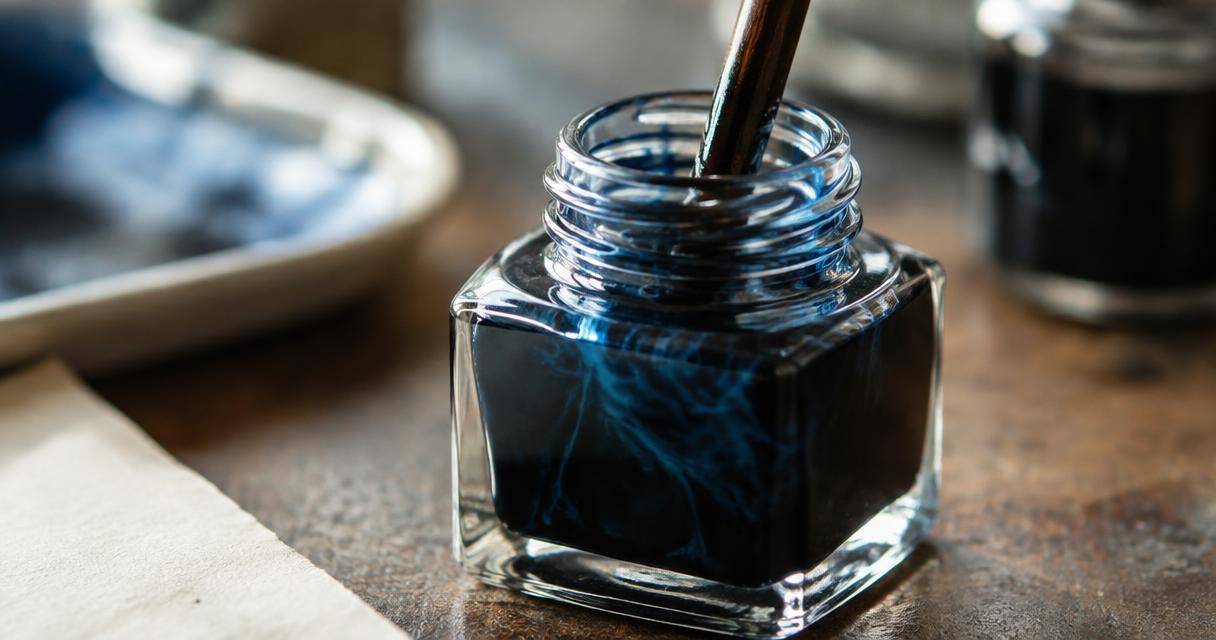
手書きのカリグラフィーにおいて、インクの濃度(色の濃淡)が変わる理由は主に「インク自体の濃度」「ペン先の保持量」「紙の吸収率」の3つに集約されます。
インクが濃すぎると感じるとき
インクが濃すぎると、文字の端が滲んだり、乾燥に時間がかかって汚れがついたりすることがあります。
手書きで濃度を調整する場合、基本的には「希釈(薄めること)」という作業を行います。多くのカリグラフィー用インクは、少量の水や専用の溶剤を加えることで濃度を調整することが可能です。ただし、インクの種類(顔料インクか染料インクかなど)によって、水で薄めすぎると定着が悪くなる場合があるため、少しずつ試すことが大切です。
また、物理的な調整として「ペン先」の選び方や扱い方を見直すことも有効です。ペン先がインクを多く含みすぎていると、紙に触れた瞬間に大量のインクが流れ出し、結果的に濃すぎる(滲む)書き心地になります。ペン先にインクをつけた後、容器の縁で軽く余分なインクを切り落とす習慣をつけるだけで、濃度が安定することがあります。
インクが薄すぎると感じるとき
逆に、色が薄くて物足りない場合は、インク自体の濃度を上げるか、重ね塗りの回数を調整する必要があります。
インク自体の濃度を上げるには、蒸発して濃くなったインクを使う方法もありますが、基本的には濃い色のインクに買い替えるか、より密度の高いインクを選択するのが近道です。
また、紙との相性も大きく影響します。吸収性の高い紙(画用紙のような質感のもの)を使用している場合、インクが紙の奥まで染み込んでしまい、表面上の色が薄く見えることがあります。この場合は、カリグラフィー専用のコート紙など、インクが表面に留まりやすい紙に変更することで、本来の濃い色を表現できるようになります。
デジタル環境でのインク濃度調整
作品をスキャンしてデータ化したり、デジタル的にカリグラフィーを再現して印刷したりする場合、物理的なインクの量ではなく「設定値」による調整が必要になります。
印刷結果が濃すぎたり薄すぎたりする場合、デバイスやソフトウェアの設定で解決することが一般的です。
プリンター設定での調整(ハードウェア側)
家庭用や業務用プリンターを使用している場合、ドライバーの設定画面から「印刷濃度」を調整できます。
例えば、キヤノンのプリンターなどの設定では、印刷結果が目的の濃さに合わない場合に濃度調整を行う機能が備わっています。設定メニューから濃度に関する項目を探し、数値を変更することで、用紙に付着させるインク(トナー)の量を微調整することが可能です。
また、コニカミノルタのbizhubなどの業務用複合機では「最大濃度調整」という機能があります。これは、最も濃く設定したときの濃度を基準に、用紙に付着させるトナー量を調整するものです。これにより、印刷濃度設定全体のバランスを整えることができます。
Photoshopを使用した詳細な調整(ソフトウェア側)
より精密に、あるいは印刷会社などの指定に合わせて濃度を調整したい場合は、Adobe Photoshopのような画像編集ソフトを使用するのが一般的です。
特に印刷業界では「総インキ量(TAC値)」という概念があり、使用する用紙や素材によって、CMYKの各色の合計値に制限が設けられることがあります。
総インキ量を手動で調整する方法
- Photoshopで画像を開き、「ウィンドウ」メニューから「情報」パネルを表示させます。
- 画像の中で最も濃い部分にカーソルを合わせ、インキの総使用量(合計%)を確認します。
- 「レイヤー」パネルから「調整レイヤーの新規作成」を選択し、「特定色域の選択」を選びます。
- カラーを「ブラック系」などに変更し、マイナス調整を行うことで、規定の数値(例:300%未満など)に収まるまで微調整します。
総インキ量を自動で調整する方法
- 「編集」メニューから「カラー設定」を開き、「作業用スペース」を「カスタムCMYK」に設定します。
- 「インキの総使用量の制限」に希望の数値(例:299%)を入力し、OKを押します。
- 「イメージ」→「モード」から「CMYKカラー」を選択すると、自動的に総インキ量が制限されます。
(※すでにCMYKカラーの場合は、一度RGBやLabカラーに変換してから再度CMYKに戻す必要があります)
インク濃度調整のポイントまとめ
カリグラフィーにおけるインク濃度の悩みは、「アナログな筆記」と「デジタルの出力」という二つの側面からアプローチする必要があります。
- 手書きの場合:水や溶剤での希釈、ペン先のインク量管理、および用紙の材質選びで調整する。
- 印刷の場合:プリンターのドライバー設定や、Photoshopなどのソフトを用いて「総インキ量」や「印字濃度」の数値を操作して調整する。
アナログの世界では「偶然の滲み」や「絶妙な淡い色」が味になりますが、デジタルでの出力は「正確な数値管理」が重要になります。
もし、あなたがこれからカリグラフィーを始めるのであれば、まずは色々な種類の紙とインクを組み合わせてみて、「この紙にはこの濃度が合う」という自分なりの基準を見つけることから始めてみてください。そして、その作品を形に残したいと思ったときに、今回ご紹介したデジタル調整の手法を活用していただければと思います。
ピックアップ記事